
- 为什么要关闭歌词翻译?
- 如何关闭歌词翻译?—— 详细步骤解析
- 在歌词显示页面直接关闭
- 通过播放器设置永久关闭
- 不同设备操作有区别吗?
- 手机APP端操作
- 电脑客户端操作
- 常见问题解答(Q&A)
- 总结与技巧延伸
在享受网易云音乐带来的沉浸式听歌体验时,精美的歌词显示是许多用户钟爱的功能,对于外语歌曲,默认开启的歌词翻译有时可能会干扰到一些用户——比如希望专注于原词语言学习、觉得翻译遮挡了原词,或者单纯想保持界面简洁。“网易云音乐怎么关歌词翻译”就成了一个常见的问题,本文将综合多个平台的操作指南,为您提供一份详尽、准确的关闭教程,并解答相关疑问。
为什么要关闭歌词翻译?
关闭歌词翻译的需求主要源于以下几点:
- 语言学习需求:用户想专注于聆听和阅读原始外语歌词,以提升语感。
- 界面简洁:翻译文字会使歌词界面显得拥挤,关闭后视觉上更清爽。
- 翻译质量:部分用户可能对机器翻译或某些译文的准确性存疑,选择关闭。
- 个人习惯:纯粹的个人偏好,喜欢最原始的歌词呈现方式。
如何关闭歌词翻译?—— 详细步骤解析
关闭歌词翻译主要有两种途径:一种是在当前播放页面临时关闭,另一种是通过设置永久关闭,以下是针对最新版APP的详细步骤。
在歌词显示页面直接关闭(临时) 这是最快捷的方法,适用于当前正在播放的歌曲。
- 播放任意一首带有翻译的歌曲(通常为外语歌曲)。
- 点击播放器界面,进入全屏歌词显示页面。
- 在歌词显示区域的右下角或歌词上方,您会看到类似 “译” 或 “翻译” 的图标按钮。
- 点击该按钮,当其颜色从高亮(如橙色)变为灰色时,即表示歌词翻译已关闭,再次点击可重新开启。
通过播放器设置永久关闭(推荐) 如果您希望默认不显示翻译,可以通过设置实现。
- 打开网易云音乐APP,点击左上角 【三】菜单 图标。
- 进入 【设置】。
- 在设置菜单中,找到并点击 【播放和下载】 或直接是 【歌词设置】。
- 在歌词设置选项中,寻找 【显示歌词翻译】 或类似的选项。
- 关闭其右侧的开关,使其变为灰色状态。
- 设置完成后,再次播放歌曲,歌词翻译将默认不再显示。
不同设备操作有区别吗?
操作逻辑基本一致,但界面布局略有不同。
- 手机APP端操作:以上述步骤为准,这是用户最常使用的场景。
- 电脑客户端操作:
- 打开PC版网易云音乐。
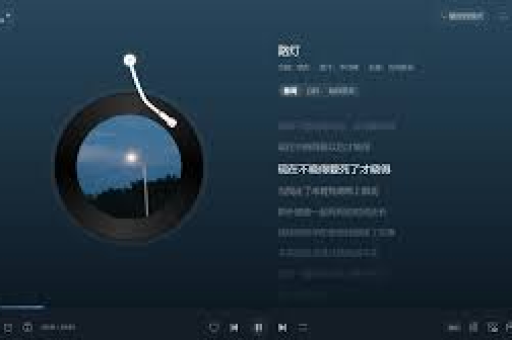
- 播放一首外语歌曲,点击底部播放栏的歌词图标,或直接点击桌面歌词,进入歌词界面。
- 在歌词面板的右下角,找到 “译” 字按钮,点击即可切换关闭/开启,电脑端通常没有全局永久关闭的设置,需要在每次播放时手动切换。
常见问题解答(Q&A)
Q1:我按照步骤找了,但没有找到“翻译”按钮或设置选项,怎么办? A1:请检查以下几点:
- 歌曲本身:确保当前播放的歌曲官方提供了翻译歌词,如果歌曲本身无翻译,则不会显示相关按钮。
- APP版本:请将网易云音乐更新到最新版本,旧版本界面可能有所不同。
- 歌词模式:确认您处于“全屏歌词”或“桌面歌词”模式,而非“专辑封面”模式。
Q2:关闭翻译后,为什么播放某些歌曲时翻译又出现了? A2:这通常是因为:
- 设置未全局生效:您可能只是在单曲页面临时关闭了翻译,请检查是否通过【设置】→【播放和下载】进行了永久关闭。
- 歌曲来源不同:部分歌曲的翻译信息可能集成方式不同,但这种情况较为少见。
Q3:我能只关闭翻译,但保留音译(罗马音)吗? A3:可以,歌词翻译和音译是独立的选项,在【设置】→【播放和下载】(或【歌词设置】)中,您通常会看到两个开关:【显示歌词翻译】和【显示歌词音译】,您可以按需单独关闭或开启。
Q4:这个设置会影响“听歌识曲”或“音乐视频”吗? A4:不会,该设置仅影响纯音乐播放时的静态歌词显示界面,不影响其他功能的正常使用。
总结与技巧延伸
关闭网易云音乐的歌词翻译是一个简单但实用的操作,能帮助用户定制更符合个人习惯的听歌环境,核心操作路径就是 “播放页右下角按钮” 或 “设置菜单 -> 播放与下载 -> 歌词相关选项”。
技巧延伸:
- 善用桌面歌词:在电脑端,开启桌面歌词后,右键点击桌面歌词,也可以快速找到开启/关闭翻译的选项。
- 歌词举报与纠错:如果您发现某首歌的翻译有误,可以在歌词页面点击翻译文本,有时会弹出“纠错”入口,帮助完善社区内容。
- 双语学习模式:对于语言学习者,可以尝试先关闭翻译听几遍,再开启翻译进行对照,是一种有效的学习方法。
希望这份详细的指南能帮助您轻松管理网易云音乐的歌词显示,获得更纯粹、更个性化的音乐体验。
版权声明:除非特别标注,否则均为本站原创文章,转载时请以链接形式注明文章出处。