** 网易云音乐会员专属皮肤如何删除?2024最新操作指南与常见问题全解析

目录导读:
- 问题概述:什么是会员专属皮肤?
- 核心教程:如何删除/更换会员专属皮肤?(手机端与电脑端)
- 常见问题解答(Q&A)
- 操作背后的逻辑与注意事项
- 总结与建议
问题概述:什么是会员专属皮肤?
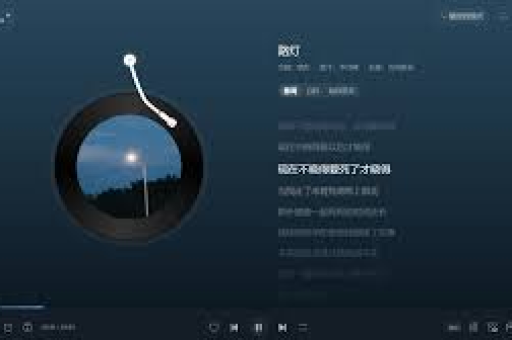
网易云音乐的黑胶VIP会员享有一项专属福利:会员专属皮肤(或称主题皮肤),该皮肤通常是动态或静态的特殊播放界面主题,带有VIP标识,会自动应用于客户端,用以区分普通用户,提升会员的视觉体验和专属感。
部分用户可能因为审美偏好、视觉疲劳或节省手机资源(部分动态皮肤可能轻微增加耗电)等原因,希望将其删除或更换回默认皮肤,需要注意的是,这里的“删除”并非永久移除该选项,而是“更换”或“关闭”当前使用的会员皮肤,回归基础主题。
核心教程:如何删除/更换会员专属皮肤?(手机端与电脑端)
以下操作基于最新版本网易云音乐App及电脑客户端,步骤清晰,请跟随指引进行。
A. 手机端(iOS/Android)操作步骤:
- 打开网易云音乐App,确保账号已登录并开通黑胶VIP。
- 进入“我的”页面,点击右上角的 “设置” 图标(通常为齿轮形状)。
- 在设置菜单中,找到并点击 “主题皮肤” 或 “个性换肤” 选项。
- 进入皮肤中心:你会看到当前正在使用的“会员专属皮肤”会显示“已使用”状态。
- 更换/删除操作:
- 在皮肤列表上方或下方,找到 “默认皮肤”(通常名为“经典黑胶”、“默认主题”或“官方默认”)。
- 点击该默认皮肤,然后点击 “应用” 或 “使用” 按钮。
- 完成:会员专属皮肤即被“删除”(替换),界面将恢复为简洁的默认皮肤,会员皮肤仍保留在你的皮肤中心,未来可随时重新启用。
B. 电脑端(Windows/macOS)操作步骤:
- 打开网易云音乐电脑客户端并登录VIP账号。
- 点击主界面左上角的 “菜单” 按钮(三条横线)。
- 在下拉菜单中,选择 “换肤” 或直接点击界面右下角有时存在的 “皮肤” 图标。
- 在弹出的换肤窗口中,左侧或上方选择 “本地皮肤” 或 “经典皮肤” 分类。
- 在列表中选中 “默认皮肤” 或 “初始皮肤”。
- 点击 “应用” 或直接关闭窗口,更改即刻生效。
常见问题解答(Q&A)
Q1: 我找不到“主题皮肤”设置入口,怎么办? A: 请首先将App更新至最新版本,入口可能因版本不同略有差异,如在“我的”页面寻找“个性装扮”、“功能设置”或直接使用App内搜索框搜索“皮肤”关键词,电脑端则通常在菜单栏中。
Q2: 删除/更换会员皮肤后,会影响我的会员其他权益吗? A: 完全不会,这仅是一项视觉功能的个人偏好设置,不影响音乐播放、下载、免广告、音质提升等核心会员权益。
Q3: 为什么我应用了默认皮肤,但过一会儿又变回会员皮肤了? A: 这种情况极少发生,请检查:① 是否在账号设置中开启了同步功能,另一设备强制应用了会员皮肤;② 是否参与了某些会员活动,皮肤被系统自动重新领取并应用,尝试重新操作一次,或退出账号重新登录。
Q4: 我可以永久禁用会员皮肤,不让它再出现吗? A: 目前网易云音乐没有提供“永久禁用”会员皮肤的开关,最有效的方法是主动应用一次默认皮肤,之后只要你不手动切换回会员皮肤,它将一直保持默认状态。
Q5: 删除皮肤能节省手机存储空间或大量流量吗? A: 效果微乎其微,皮肤文件本身很小,主要影响的是缓存和运行时内存,更换为静态默认皮肤,可能会轻微减少应用运行时的内存占用和耗电,但对存储空间和流量的节省几乎没有感知。
操作背后的逻辑与注意事项
- 功能本质:网易云音乐将此功能视为一项正向的会员增值服务,因此设计上倾向于引导用户使用,而非提供显眼的“删除”按钮,理解“更换”即“删除”的逻辑是关键。
- 版本差异:不同版本的App界面布局可能调整,但核心路径(我的 → 设置 → 主题皮肤/换肤中心)基本稳定。
- 网络环境:在更换皮肤时,确保网络通畅,以便皮肤数据正常加载和切换。
- 缓存清理:如果更换皮肤后界面显示异常,可以尝试到手机设置中的应用管理里,清理网易云音乐的缓存数据。
总结与建议
删除网易云音乐会员专属皮肤是一个简单直接的“更换主题”过程,用户只需进入皮肤中心,选择应用官方提供的默认主题即可完成视觉上的“删除”,这一操作赋予了用户充分的自主选择权,在享受会员音频权益的同时,也能保持自己喜爱的客户端外观。
对于希望保持界面简洁、追求更低功耗或纯粹想换个心情的用户,建议按照上述教程步骤操作,不妨偶尔关注皮肤中心,网易云音乐会不定期为会员推出新的限定皮肤,或许会有让你眼前一亮的设计,会员的尊贵体验在于“可选择”,而非“被强制”。